yaPDP — Руководство пользователя
Добро пожаловать в машинный зал. Это руководство проведёт вас по каждой странице эмулятора — от первого запуска до самых глубоких настроек, — чтобы вы проводили время за машиной, а не за чтением документации.
Всё описанное ниже относится и к версии в браузере, и к настольному приложению на Tauri.
Оглавление
- Быстрый старт
- Пультовая панель (страница Panel)
- Консоль оператора
- Пользовательские терминалы (TTY 1 / TTY 2)
- Построчный принтер LP11 (страница Printer)
- Векторный дисплей VT11 (страница Display)
- Хранилище (перфолента, образы дисков и лент)
- Состояние машины (кнопка STATE)
- Конфигурация (страница Config)
- Гостевые операционные системы
- Кнопки, сочетания клавиш и индикаторы
- Устранение неполадок
- Настольное приложение
Быстрый старт
При самом первом запуске эмулятор встречает вас короткой подсказкой, которая сразу объясняет, что делать: какую страницу открыть, какие гостевые ОС смонтированы и какими командами они загружаются. Кнопка Quick boot рядом с Got it открывает мастер напрямую, так что новичок одним нажатием видит работающую гостевую ОС:
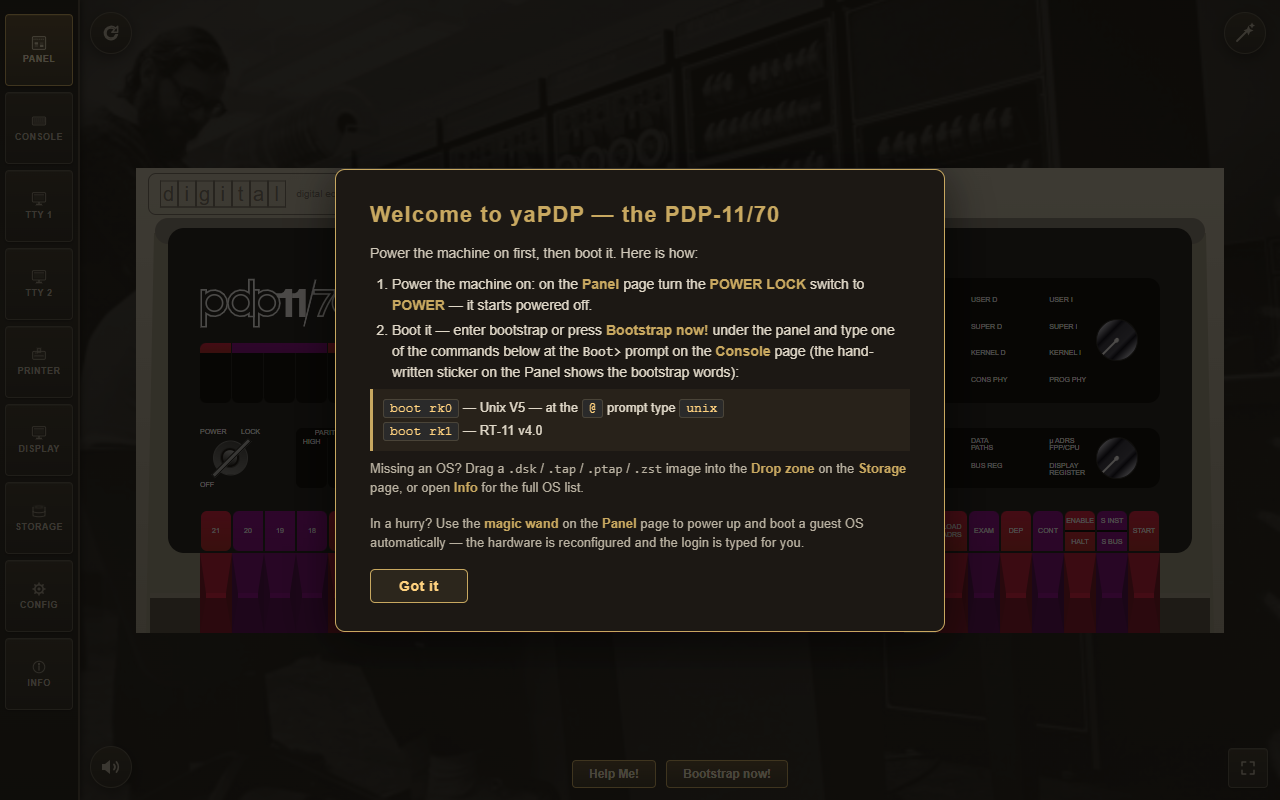
Подсказка первого запуска.
Волшебная палочка
Спешите? Используйте кнопку magic wand в правом верхнем углу окна. Она остаётся на всех страницах, кроме Info. Одно нажатие делает всё:
- Открывает список всех гостевых операционных систем (и перфолент), образы которых есть в этой сборке — список фильтруется по манифесту сборки (
media/manifest.json) плюс всё, что вы добавили перетаскиванием. Перфоленты остаются в списке всегда. - Выбирает одну, переключается на консоль оператора и перезагружает машину.
- Вводит команду загрузки — и логин тоже, там где учётные данные известны (например Unix V5:
boot rk0→unix→login root).
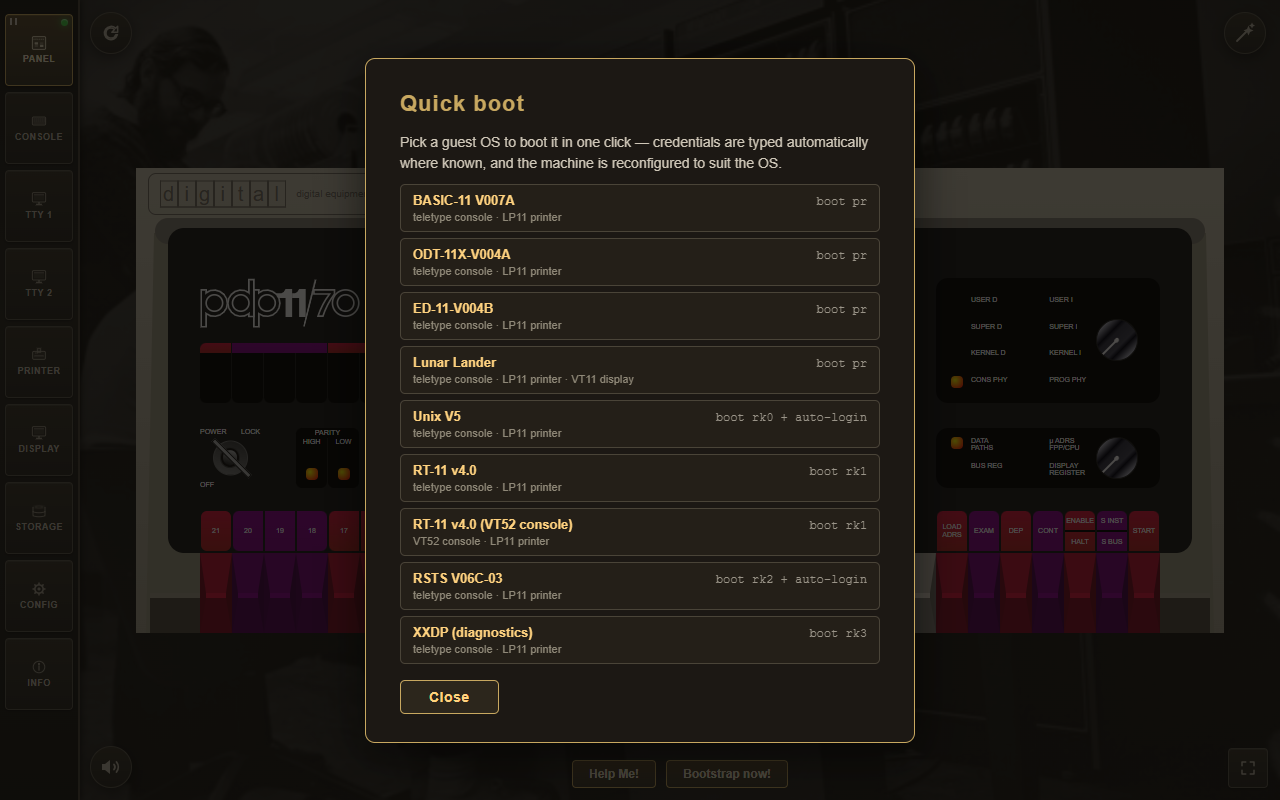
Список быстрого запуска показывает каждую гостевую ОС и перфоленту.
Мастер учитывает приглашения: он следит за выводом консоли и вводит логин только тогда, когда гость действительно напечатал login:, поэтому медленные загрузки с большим объёмом вывода (например 2.11 BSD) всё равно надёжно доходят до приглашения. Каждый гость также объявляет нужный ему профиль машины — например RT-11/RSX/RSTS включают построчный принтер LP11, а Unix V5/BSD требуют консоль-телетайп, — так что мастер при необходимости перенастраивает машину и автоматически продолжает загрузку. Каждый запуск из мастера начинается с чистой страницы (свежая бумага и очищенные экраны).
Пока вводится последовательность, всплывающее уведомление «Autoloading in progress…» блокирует ввод эмулятора: терминалы, пульт и сама страница не реагируют ни на клавиатуру, ни на мышь — так ни один ваш символ не вклинится в то, что печатает мастер. Единственный выход до окончания — кнопка Take control!: она немедленно прерывает автозагрузку и возвращает машину вам.
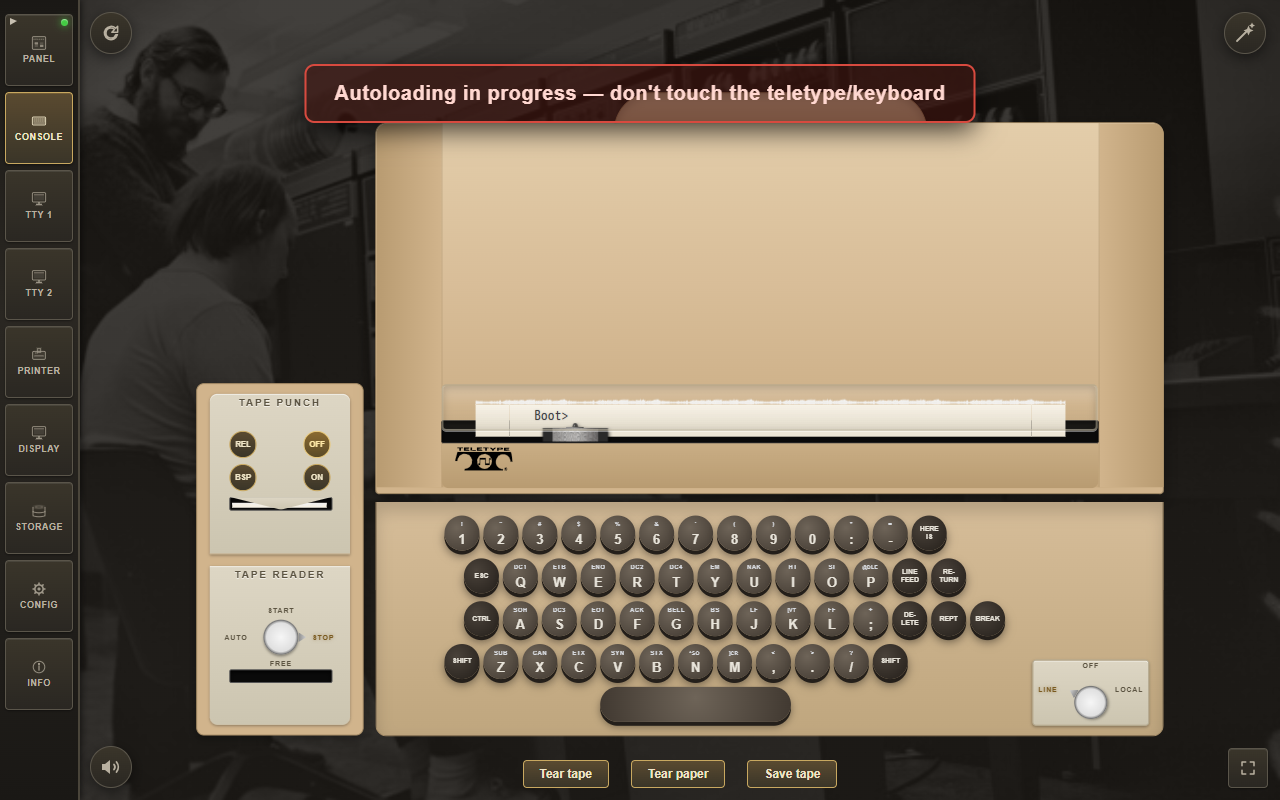
Пока мастер вводит, ввод заблокирован; Take control! останавливает автозагрузку и возвращает управление.
Образы дисков и лент занимают несколько мегабайт, поэтому на медленном канале машина может надолго замолчать. Тонкая полоса Loading N% внизу окна показывает, сколько образа уже загружено — и при автозагрузке, и при ручной загрузке, и при монтировании.
Классический способ
- На приглашении
@наберитеboot rp1и нажмите ENTER. - BSD 2.11 автоматически загрузится в многопользовательский режим. Войдите как
root(без пароля). - Попробуйте
ls,ps -aux,df— или скомпилируйте программу на C командойcc.
Команда загрузки в руководстве записана прописными (BOOT RK1), потому что так она работает на любой консоли: у телетайпа Model 33 ASR вообще нет строчных литер, поэтому строчная команда с него до машины не дойдёт. На видеотерминале (VT52 или VT100) строчные работают так же хорошо — гость их приводит сам.
Пультовая панель (страница Panel)
Каждый тумблер, светодиод и поворотный переключатель настоящего PDP-11/70 воспроизведены точно. Страница Panel — это то место, где вы вводите загрузчик тумблерами так же, как инженеры DEC в 1970-х.
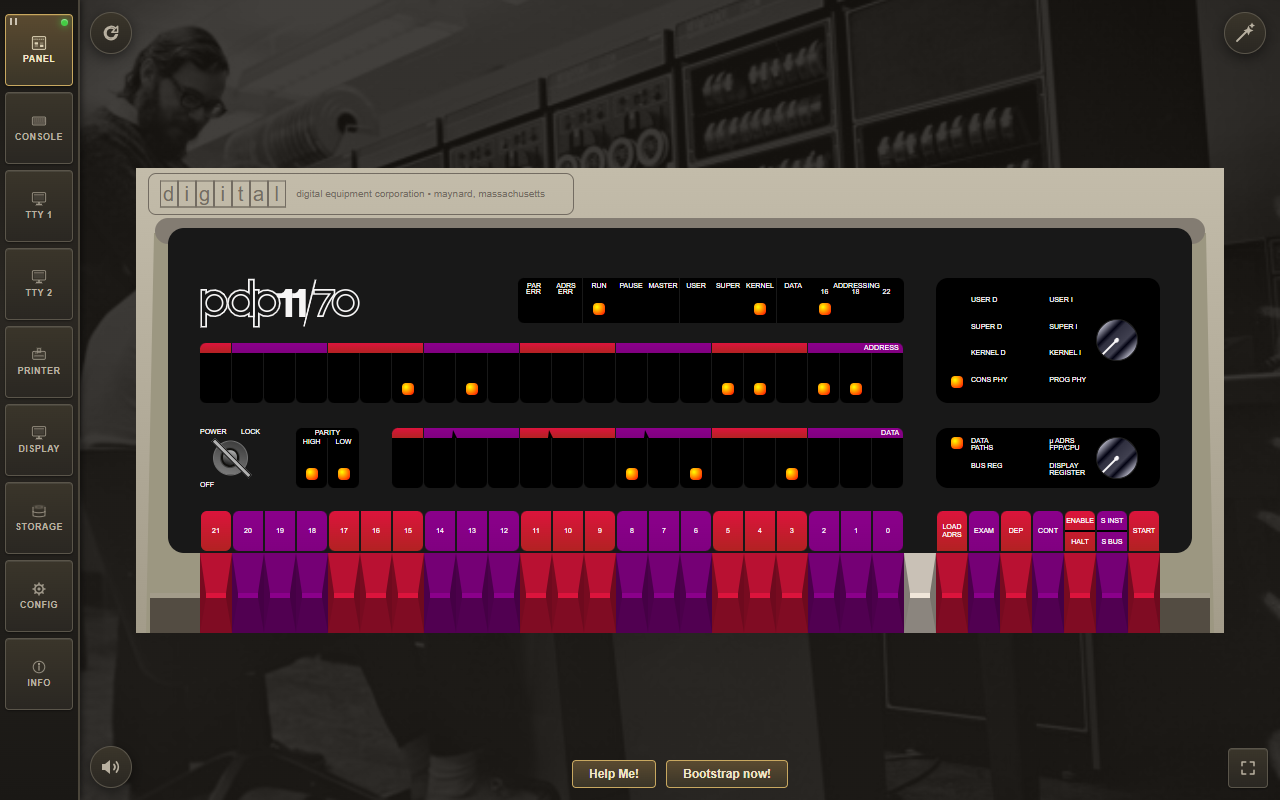
Пультовая панель PDP-11/70, питание включено.
Последовательности переключения тумблеров
Простой «бегущий огонёк» — введите это, чтобы увидеть, как пляшут светодиоды адреса и данных:
Switch sequence: HALT, 001000, LOAD ADDRESS
012700, DEPOSIT
000001, DEPOSIT
006100, DEPOSIT
000005, DEPOSIT
000775, DEPOSIT
001000, LOAD ADDRESS, ENABLE, START
Перезапуск загрузчика:
HALT, 120000, LOAD ADDRESS, ENABLE, START
Кнопка Bootstrap now! отказывается запускать машину, пока питание выключено:
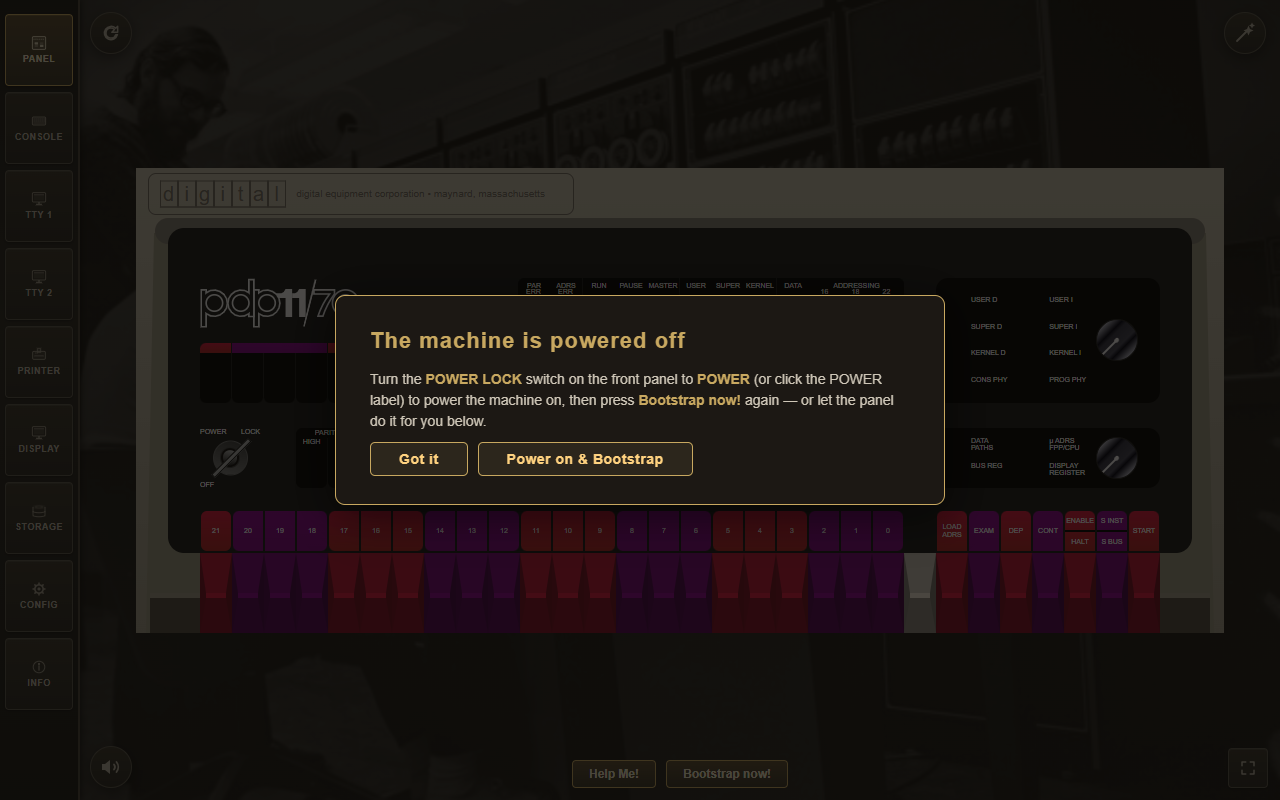
Bootstrap now! требует, чтобы машина была сначала включена.
В том же диалоге есть ярлык к опции CONFIG Auto-boot: поставьте галочку, чтобы при каждом последующем включении питания автоматически выполнялась загрузка по умолчанию, не заходя на страницу Config. Выбор сохраняется и синхронизирован с галочкой на странице CONFIG.
Консоль оператора
Консоль оператора — это то, что PDP-11 использует как свой TT0:, собственная пишущая машинка машины. В зависимости от страницы CONFIG это либо телепайп Model 33 ASR, либо один из двух видеотерминалов: DECscope VT52 (см. ниже) или DEC VT100.
Телетайп Model 33 ASR
Консоль отрисована как аутентичный Model 33 ASR светло-кремового/бежевого цвета: рулон бумаги позади поднимающегося листа, стеклянное окно каретки и штампованный логотип Teletype Corporation на нижней лицевой панели.
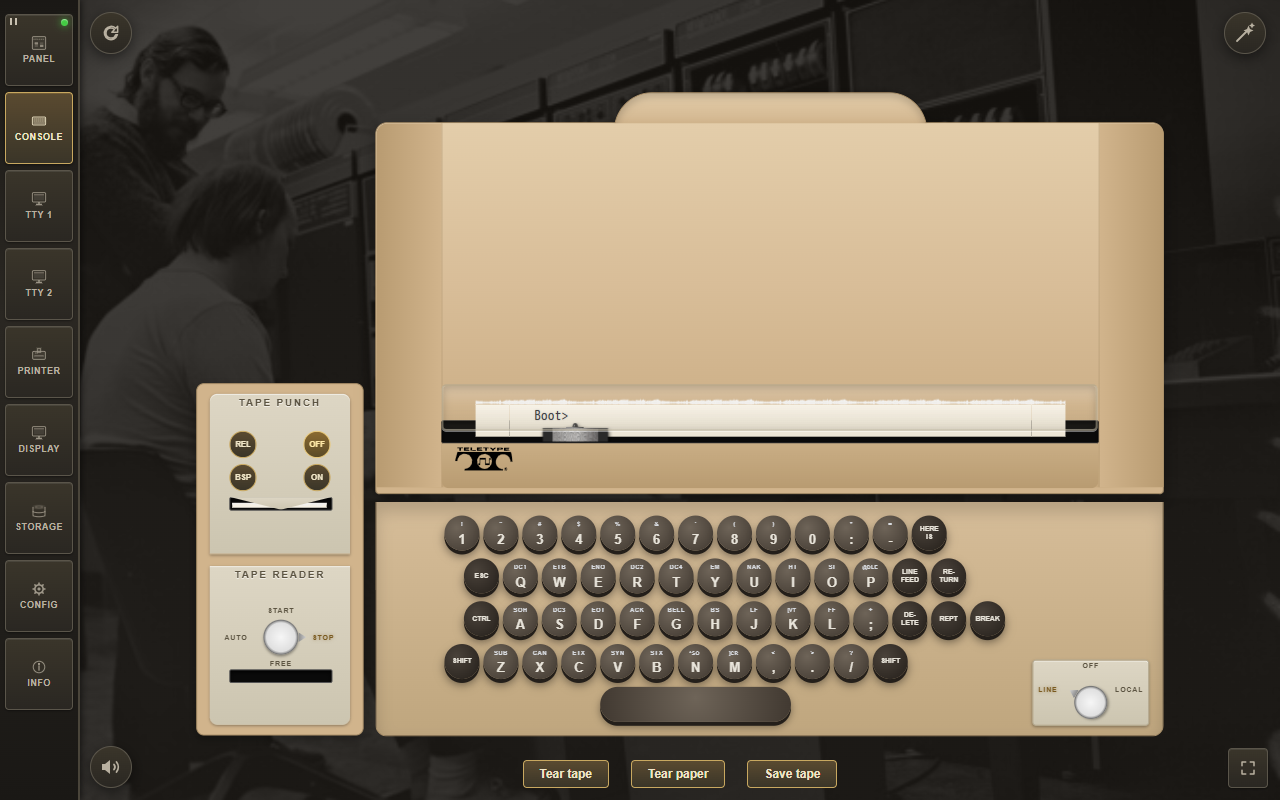
Консоль оператора Model 33 ASR на приглашении @.
- Keyboard. Круглые тёмные колпачки клавиш с двумя светлыми надписями — основной глиф по центру, имя CTRL-кода или символ сдвига сверху — плюс исторические специальные клавиши: ESC, LINE FEED, RETURN, DELETE, HERE IS (ответчик), REPT (автоповтор) и BREAK (выставляет состояние break у консольного DL11).
- Upper Case Only. Экранные клавиши всегда отправляют заглавные буквы. Физическая клавиатура приводит a – z к A – Z только когда включена опция Upper Case Only на странице CONFIG (по умолчанию выключена, поэтому 2.11 BSD получает строчные).
- Force PDP Output Uppercase. У настоящего печатающего механизма Model 33 ASR нет строчных литер, поэтому вывод машины печатается заглавными (включено по умолчанию), и загрузчик, который пишет строчными, не может вывести эти буквы на бумагу. Перфорированная лента при этом хранит исходный байт — чтение такой ленты в LOCAL печатает заглавные, а в LINE исходные строчные доходят до машины.
- Paper printing. Аутентичная отрисовка оверстрайка nroff/man (
^H): повторная печать того же глифа даёт жирный, подчёркивания дают подчёркивание, а удар другого глифа оставляет настоящую тёмную кляксу оверстрайка, какую делает терминал с твёрдой копией. - Margins. Длинные строки честно заклинивают каретку у правого края (72 или 80 колонок); символы печатаются поверх последней колонки вместо переноса. Ширина бумаги следует за выбранной шириной, поэтому полная строка доходит до края бумаги. Бумага привязана к каретке и растёт вверх из верхней части корпуса машины; как только её край доходит до верха окна, появляется полоса прокрутки, и вид следует за только что напечатанной строкой.
- ASR reader/punch. Рядом с машиной стоит блок читателя/перфоратора ленты ASR. Каждый байт, эхо-выведенный в консоль, пробивает соответствующую строку отверстий на 8-дорожечной перфоленте (дорожки 1–7 = ASCII, дорожка 8 = чётность). Как и на настоящем ASR-33, перфоратор по умолчанию выключен — включите его на странице CONFIG или собственным органом управления. Обе висящие ленты слегка качаются на каждом такте механизма; когда лента доходит до низа окна, она прокручивается колесом мыши (ни одна лента не рисует полосу прокрутки).
- Paper-tape reader. Кнопка Load tape под машиной открывает диалог выбора файла и вставляет перфоленту в читатель — сырой
.ptap(как сохранённый перфоратором или страницей Storage), сжатый.ptap.zstили обычный.txt, символы которого становятся 7-битными кодами ленты. Вся лента висит из прорези читателя до низа окна, её рваный свободный конец оборван, как у перфорированной ленты — дойдя до низа, она прокручивается колесом мыши (как и перфорированная лента, она не рисует полосу прокрутки). По мере чтения лента заметно движется вверх через прорезь и укорачивается, качаясь на каждом байте; когда прочитан последний байт, лента ушла в машину и можно загрузить новую. - Reader switch. Четырёхпозиционный переключатель на корпусе TAPE READER управляет чтением: START — читает непрерывно, отправляя ленту в машину со скоростью консоли (аутентичные ~10 знаков/с или быстрый темп из CONFIG);
- AUTO — отправляет один байт и подаёт следующий только когда DL11 машины принял предыдущий (приостанавливается по DC3 / X-OFF, возобновляется по DC1 / X-ON);
- STOP — пауза;
- FREE — освобождает ленту и показывает кнопку Remove tape from reader (скрытую во всех остальных режимах), чтобы вытащить её.
Нажатие на подпись позиции сразу переключает на неё; нажатие на сам круглый диск переключателя поворачивает его на один щелчок по часовой стрелке (START → STOP → FREE → AUTO), как поворот настоящего переключателя.
- CCU knob. Переключатель LINE / OFF / LOCAL на панели работает так же: нажмите подпись, чтобы перейти, или нажмите на сам диск, чтобы повернуть его на щелчок по часовой стрелке (LINE → OFF → LOCAL). CCU направляет каждый прочитанный байт точно так же, как клавиатура: в LOCAL лента печатается только на бумаге (копия лента-в-бумагу, в машину ничего не уходит); в LINE он отправляется в машину и печатается эхом машины — печать ещё и локально удвоила бы каждый символ на эхо-выводящих гостях).
- Duplicating tapes. При включённом перфораторе (ON) каждый прочитанный байт также пробивается на выходную ленту — классический трюк ASR для копирования лент (лента на входе, свежая лента на выходе).
VT52 в качестве консоли
Когда консольный терминал установлен в VT52, консоль оператора становится DECscope с его аутентичным белым/серым (P4) люминофором на чёрной трубке — полное поведение см. ниже в разделе «Пользовательские терминалы», оно общее.
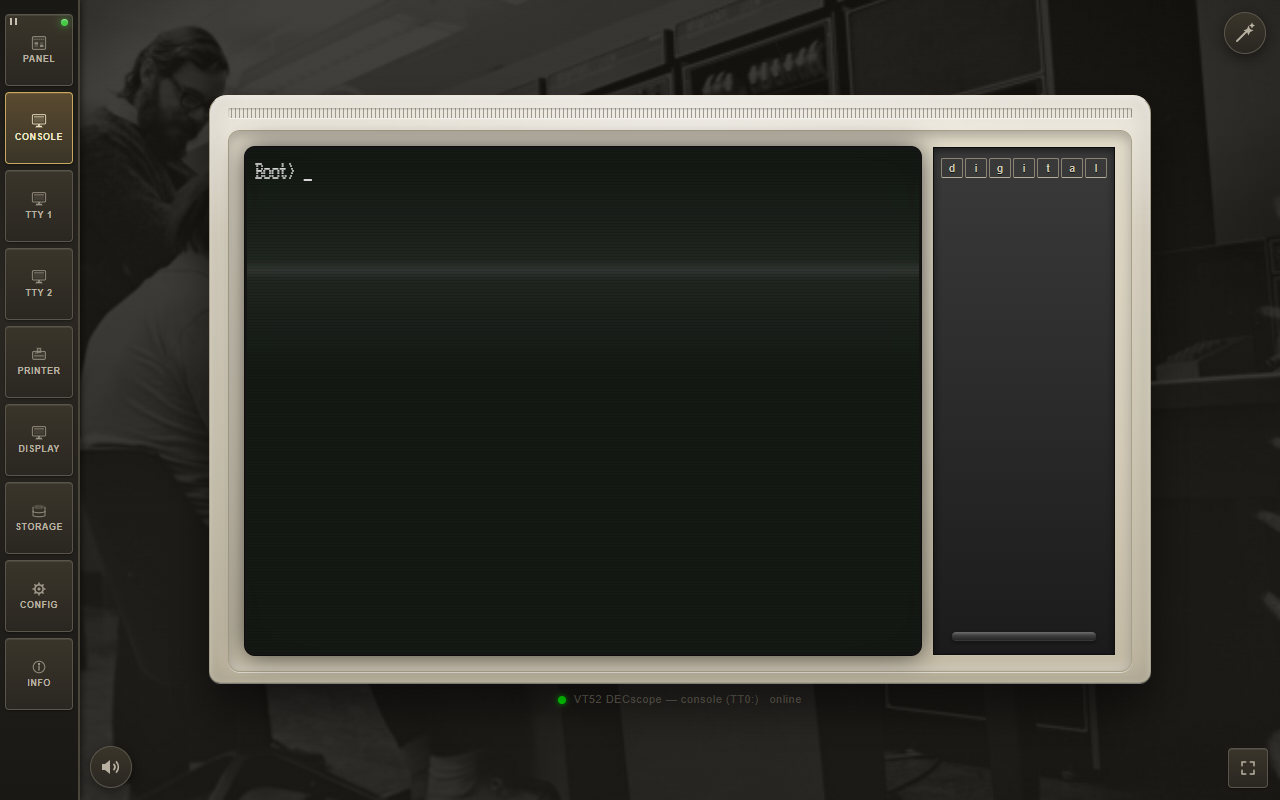
DECscope VT52 в роли консоли оператора, показывающий приглашение @.
VT100 в качестве консоли
Установите консольный терминал в VT100, и консоль станет DEC VT100 — ANSI-терминалом, пришедшим на смену DECscope. Он нарисован в собственном корпусе, со своими пропорциями (арт принадлежит терминалу, а не перелицованному DECscope), и наследует всё, кроме самой трубки: разметку страницы, кнопку зума и зум двойным нажатием, расположение STATE/REBOOT и обработку клавиатуры.
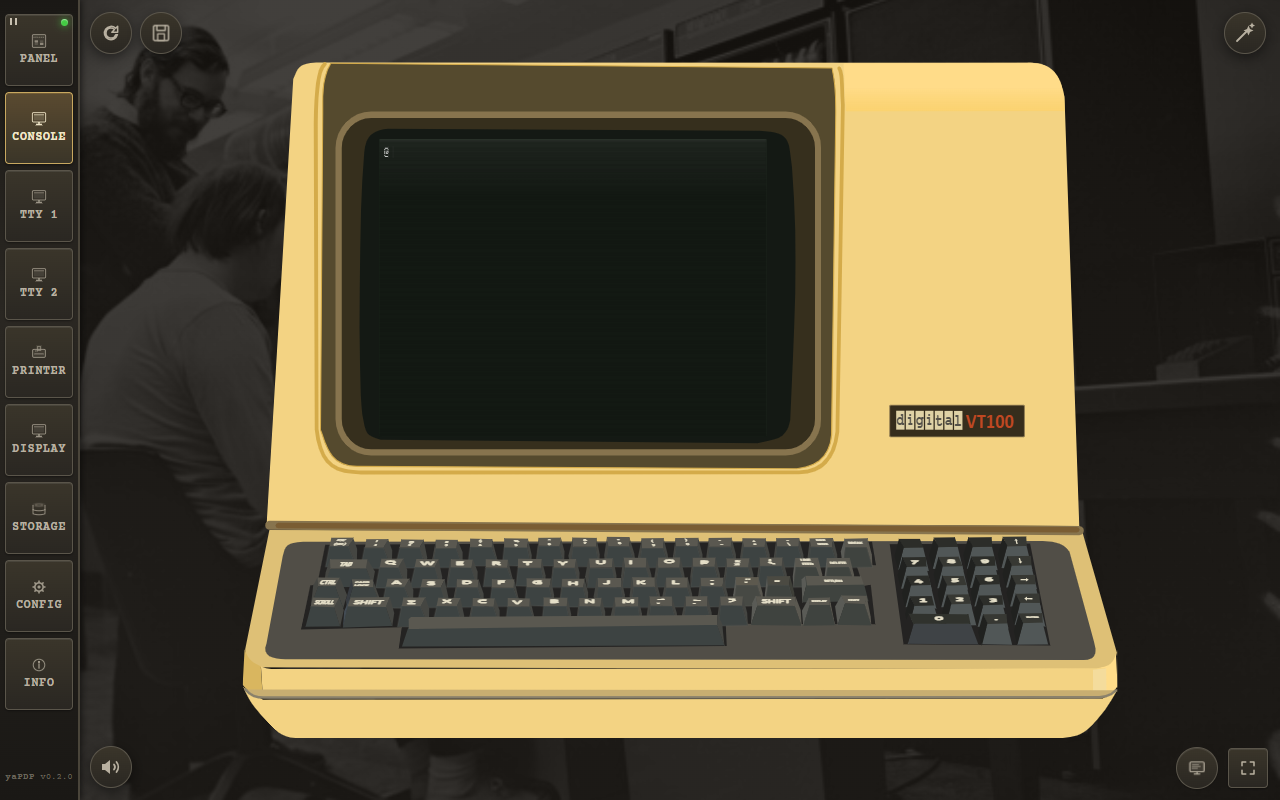
DEC VT100 в роли консоли оператора, показывающий приглашение @.
VT100 — это надмножество VT52, ровно как и само железо: последовательности DECscope продолжают работать, а терминал добавляет грамматику ANSI (последовательности CSI, приватные режимы DEC, области прокрутки, наборы символов G0/G1), на которой говорит с момента включения — VT100 это машина только с CRT и у неё нет режима твёрдой копии, в который нужно сначала войти. То, чего на железе никогда не было, отвергается, а не подделывается: прямая адресация ESC Y, включение/выключение графики ESC F/ESC G, режимы клавиатуры VT52 и ответ-идентификация VT52. На вопрос, кто он (CSI c), VT100 отвечает VT100 with AVO, а CSI ? 2 h (DECANM) переводит его в режим совместимости с VT52, как делала настоящая машина.
Две опции CONFIG принадлежат только этому терминалу: люминофор трубки — P4 белый, с которым VT100 выпускался, или P1 зелёный — и щелчок клавиш (клавиатура DECscope была механической и щёлкать ей нечем). Переключатель VT52 reverse video принадлежит самому DECscope и никогда не затрагивает VT100: там инверсный текст появляется по атрибуту SGR 7, который посылает программа.
Пользовательские терминалы (TTY 1 / TTY 2)
До двух пользовательских видеотерминалов (показываются только если настроены на странице CONFIG) позволяют гостевым ОС, предпочитающим видеотерминалы, работать рядом. Каждый — это DECscope VT52 или DEC VT100, выбирается независимо (None | VT52 | VT100), и каждый нарисован в корпусе выбранного терминала: либо наклонный моноблок DECscope (корпус из формованного пластика цвета слоновой кости с вентиляционной решёткой, утопленный экран в глубокой рамке и гладкая боковая панель с выступающим гребнем), либо собственный корпус VT100. Ввод идёт с физической клавиатуры, как на оригинальных машинах.
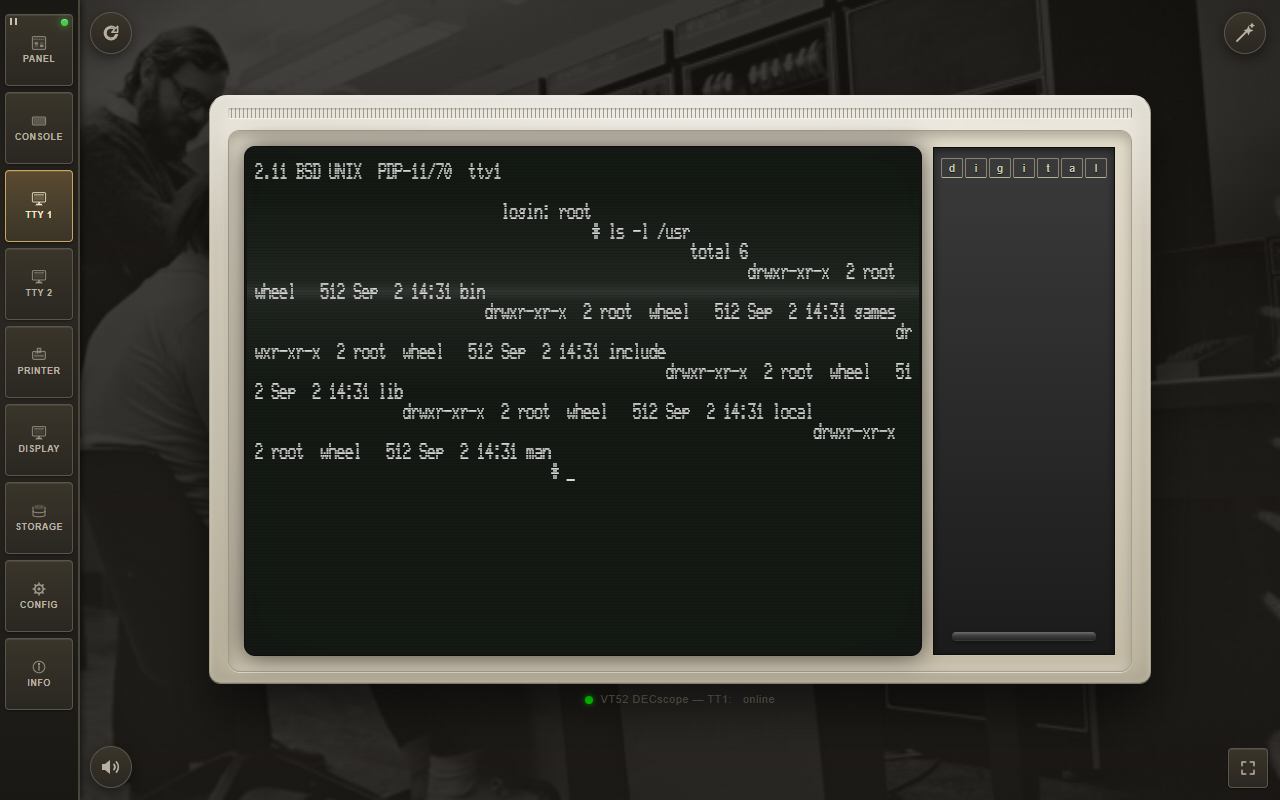
Пользовательский терминал VT52 (TTY 1) с интерактивной сессией.
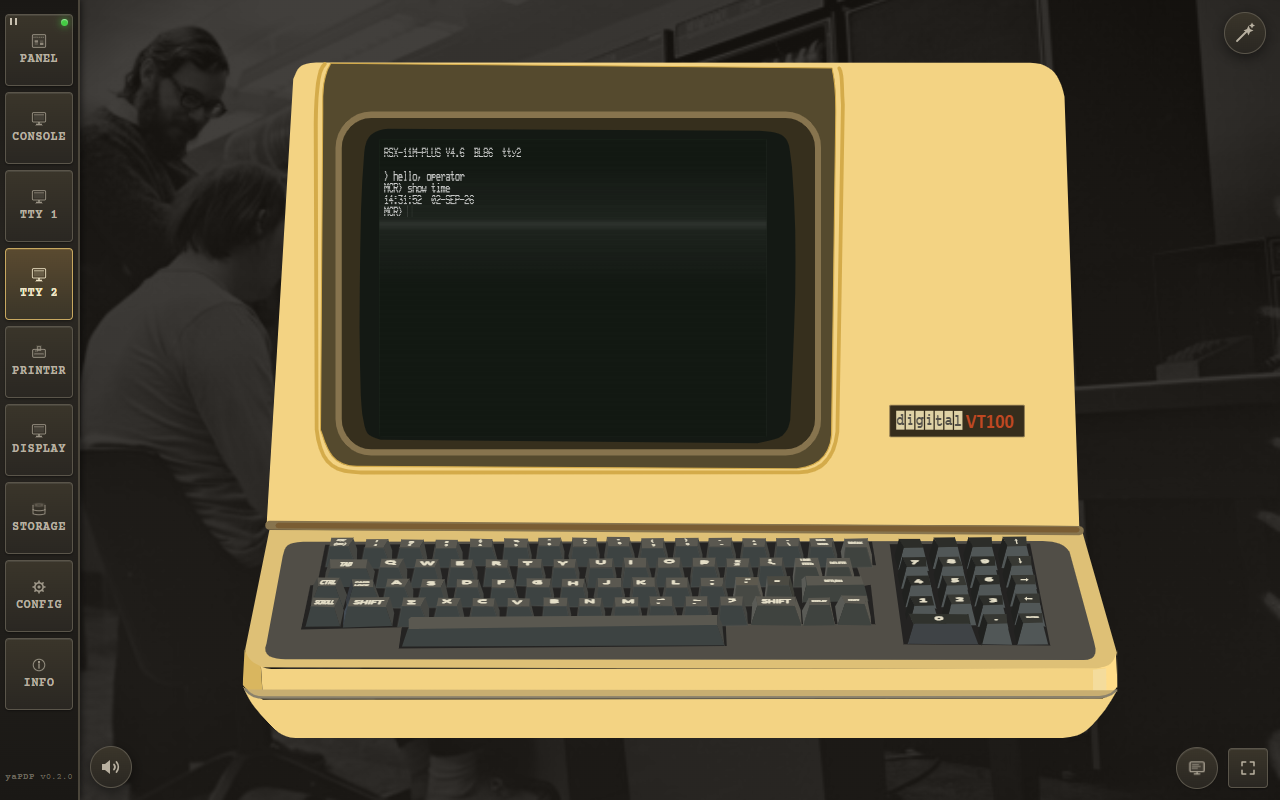
Пользовательский терминал VT100 (TTY 2) — та же страница, то же поведение, собственный корпус.
- Font. Текст выводится аутентичным растровым шрифтом дисплея fritzm/vt52 (
monospaceиспользуется как запасной, пока веб-шрифт не загрузился). - Clear screen. Очистка экрана (ESC E) и form feed (
^L) стирают дисплей и возвращают курсор в начало, поэтому вывод clear и многостраничного nroff/man начинает каждую страницу с верхней строки. - CRT simulation (опционально). Чисто CSS-эффект добавляет мерцание яркости, дрожание строк развёртки и полосу вертикального срыва.
- Text mode (опционально). Выводит терминал как обычное текстовое поле вместо canvas, включая нативное выделение текста и Windows Clipboard (
Ctrl+C/Ctrl+V/ вставка правой кнопкой) для быстрого ввода исходного кода — ценой отказа от отрисовки выделения SGR.
Построчный принтер LP11 (страница Printer)
LP11 — это анимированный построчный принтер на широкой бумаге на 132 колонки (выбирается 72/80/100/132). У него нет клавиатуры — он только печатает. Кнопка Print отправляет накопленные задания на настоящий системный принтер через системный диалог, а Save.txt экспортирует вывод (разрывы страниц сохраняются как маркеры \f).
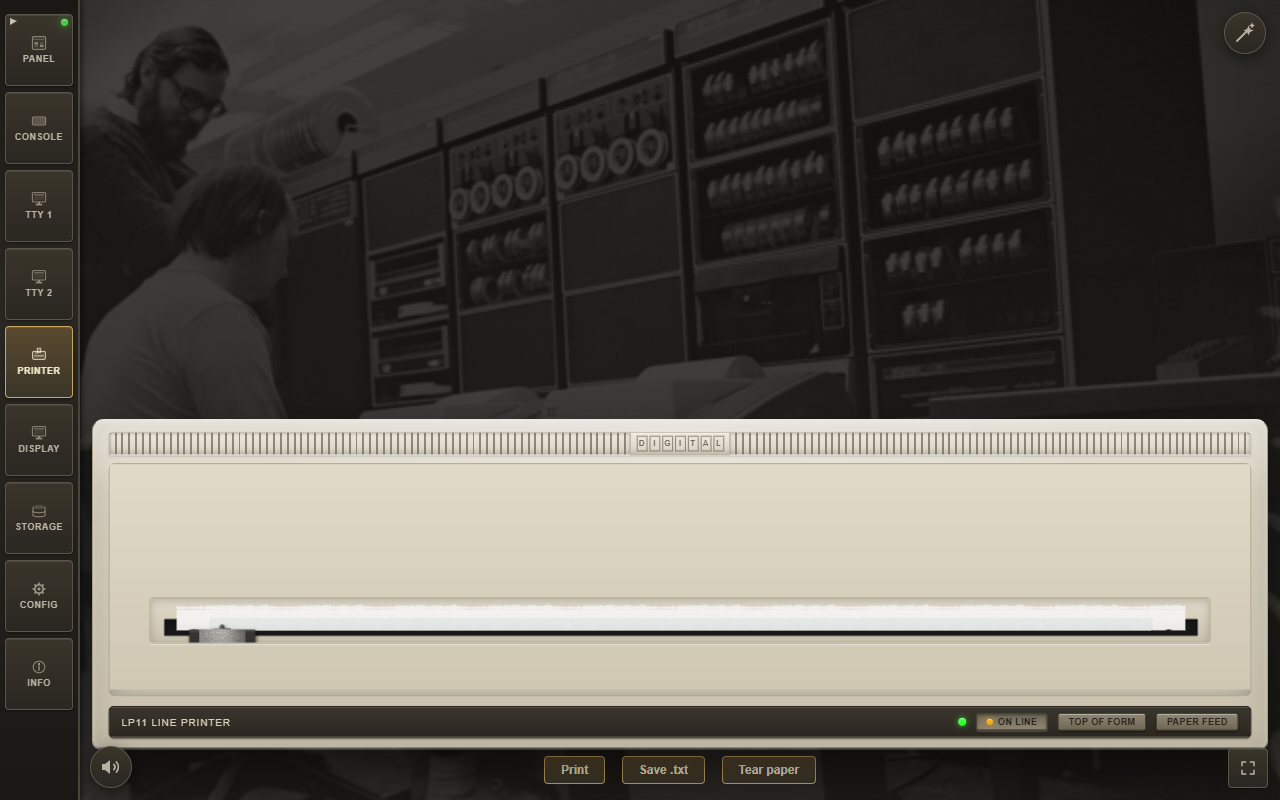
Построчный принтер LP11 печатает листинг задания.
- Speed. Как и настоящий LP11, он выводит символы куда быстрее, чем консольный телетайп Model 33 ASR (у которого сохраняется аутентичный темп ~33 знака/с), печатая почти как оригинал — около 300 строк в минуту.
- DONE handshake. LP11 соблюдает исторический механизм DONE: запись в LPDB сбрасывает DONE и снова выставляет его по мере того, как механизм поглощает очередной символ, — поэтому печать из гостевой ОС притормаживается до скорости принтера.
- OFF LINE. Когда принтер OFF LINE (или выключен), контроллер защёлкивает липкий флаг ERROR в LPCS, оставляя DONE выставленным, — поэтому драйвер гостевой ОС сообщает об ошибке (например,
?LP0: I/O error), а не отбрасывает задание молча. - Form feed. LP11 соблюдает form feed (FF, 0x0C) — спулер 2.11BSD (
lpr/lpd) шлёт FF между заданиями, чтобы каждое начиналось с нового листа: остаток листа заполняется (66 строк при 6 LPI) и закрывается пунктирным маркером сгиба/перфорации. - Tabs & paper. Каретка переходит к следующей 8-колоночной позиции табуляции по TAB, а бумага подгоняется под выбранную ширину печати (по центру корпуса машины). Корпус пропорционально уменьшается, чтобы поместиться в окно, когда оно слишком маленькое, а поднимающаяся фальцованная бумага проходит ту же долю окна после масштабирования.
Векторный дисплей VT11 (страница Display)
Дополнительный процессор векторной графики DEC VT11 с собственной страницей на CRT с зелёным люминофором (логическое разрешение 1024×768, автоматически масштабируется под окно). Включается на странице CONFIG.
Lunar Lander использует его — мастер быстрого запуска сам включает дисплей и переключается на страницу Display.
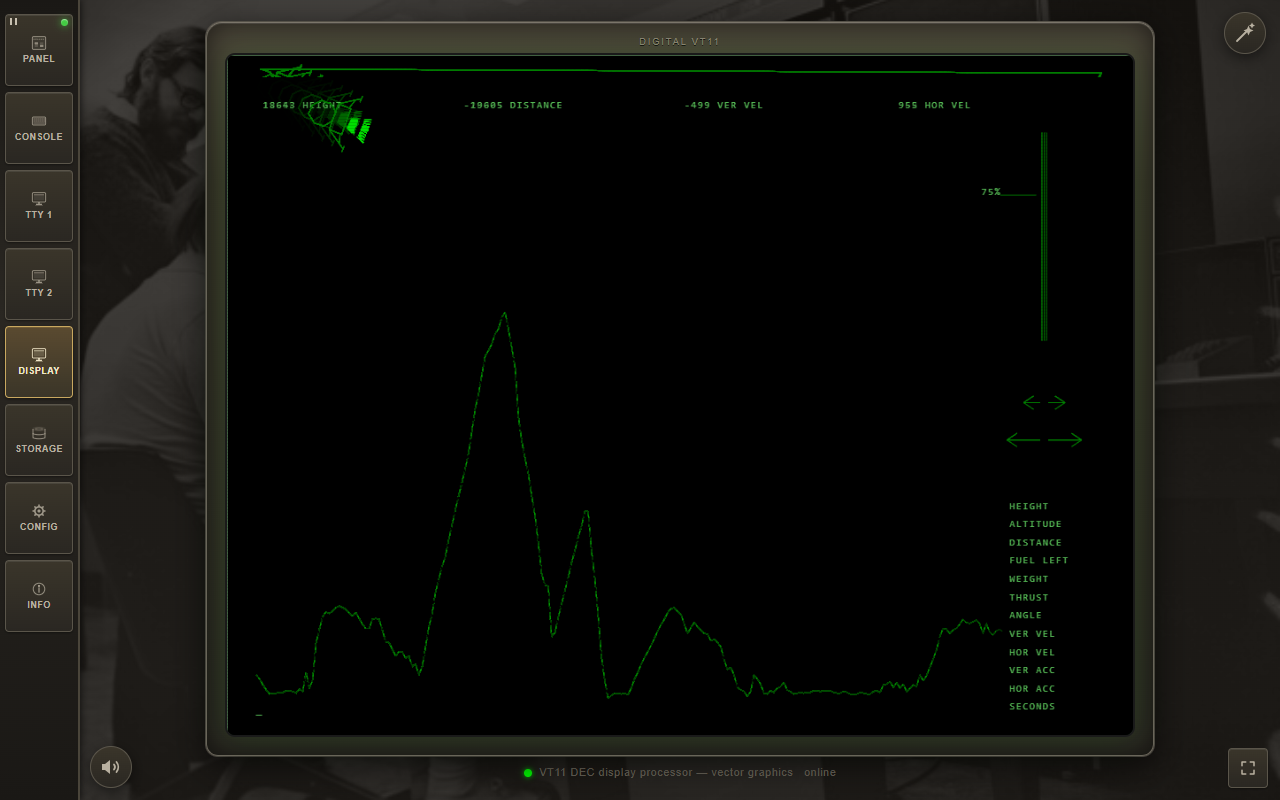
Lunar Lander, нарисованный на векторном CRT VT11.
Хранилище (перфолента, образы дисков и лент)
Страница Storage управляет всеми видами носителей. В ней две вкладки — Images и Paper Tapes — потому что это два совершенно разных рабочих процесса. Образ — это целое устройство, смонтированное в машину и запоминаемое между сессиями; перфолента — поток байтов, который читатель проходит от первого кадра до конца.
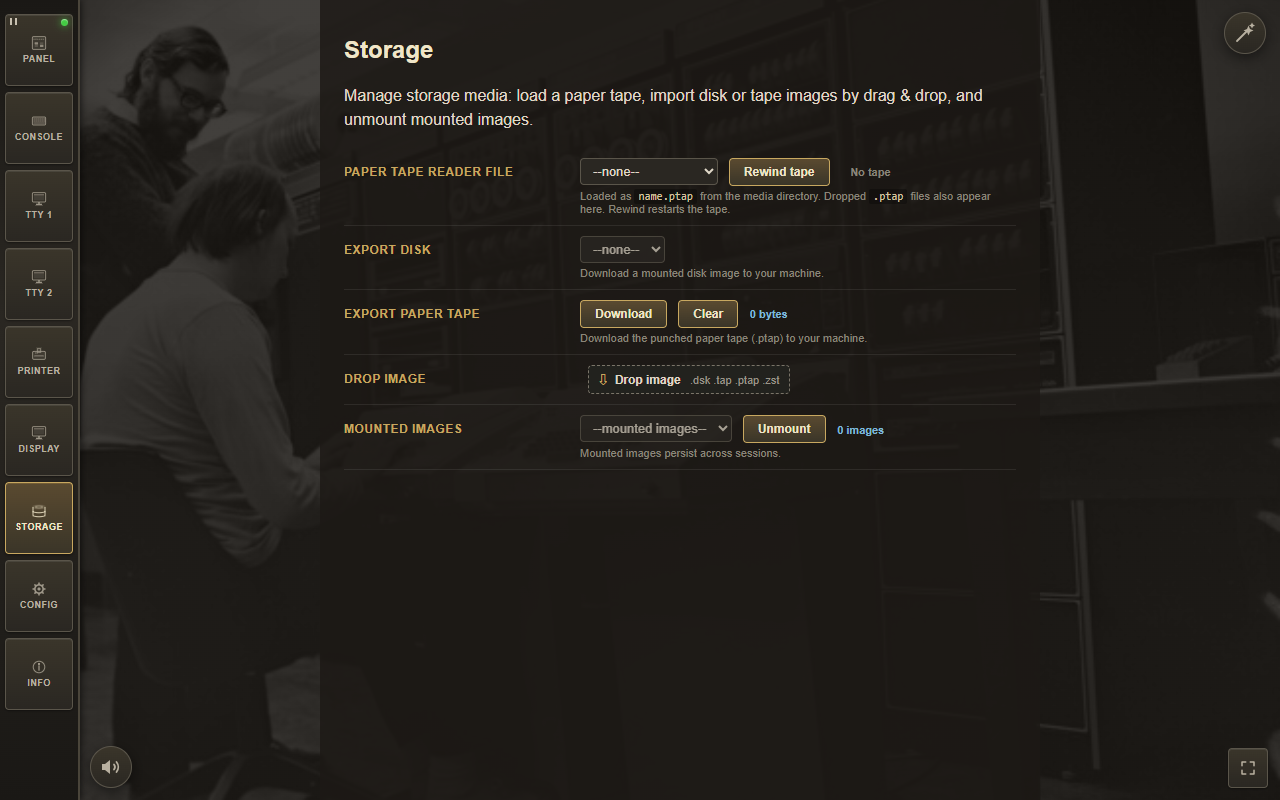
Страница Storage, вкладка Images: зона перетаскивания, смонтированные образы, экспорт диска и сохраняемые изменения диска.
Вкладка Images:
- Import image. Бросьте или выберите образ диска или ленты — поддерживаются
.dsk,.tap,.ptapи их сжатые формы.zst. Пока активна страница Storage, файл можно бросить в любое место окна: появляется цель перетаскивания на всё окно. Файл.zst— это кадр zstd, и браузер распаковывает его на лету, поэтому скачанный образ не нужно распаковывать заранее. - Имя файла — это имя устройства. Образ монтируется под URL устройства, взятым из самого файла:
RP1.DSK.ZSTстановитсяrp1.dsk, поэтому гость загружает его командойboot rp1. Переименуйте файл в нужное устройство — или оставьте имя как есть и привяжите образ к приводу позже (см. ниже). Таблица ниже сопоставляет каждое устройство с его приводом, контроллером и командой загрузки. - Mounted images — список, Unmount и привязка к приводу. Список перечисляет образы, смонтированные в этом браузере. Счётчик рядом считает образы, которые смонтировали вы (перетаскиванием или импортом), а не те, что настольная сборка несёт в себе. При выбранном образе Unmount убирает его; Assign to drive привязывает образ к приводу (rk0-rk7, rl0-rl3, rp0-rp4, ra0-ra3, tm0-tm2), и гость загружает его оттуда, а «— not bound —» отвязывает, возвращая приводу имя по соглашению об именах файлов. Образ, размер которого не подходит выбранному контроллеру (образ RP06 на RK11, умеющем только RK05), не привяжется, пока не нажать Assign anyway. Смонтированные образы живут в хранилище браузера (IndexedDB) и подключаются заново автоматически при следующем запуске.
- Export image. Скачивает сохранённый образ — вместе с записями гостевой ОС — на ваш компьютер. У каждой записи указано состояние: «no changes», «N blocks changed» или «not mounted, N blocks changed».
- Persistent disk changes. Записи гостевой ОС сохраняются в хранилище браузера и накладываются поверх базового образа при следующем запуске, поэтому файлы, созданные операционной системой, остаются на месте и завтра. Хранятся только те блоки, которые гость действительно записал — базовый образ качается заново при каждом запуске, — и сохранённый блок всегда имеет приоритет над чистым. Они записываются периодически и при уходе со страницы, и принадлежат одному образу: Reset image отбрасывает их для выбранного диска, Reset all — для всех дисков, возвращая носители к заводскому состоянию.
Какой файл какому устройству соответствует:
| Образ | Привод | Контроллер | Загрузить командой |
|---|---|---|---|
| rk0 … rk5 | картридж RK05 | RK11 | boot rkN |
| rl0 … rl3 | картридж RL01 / RL02 | RL11 | boot rlN |
| rp0 … rp4 | пакет RP04 / RP06 | RP11 | boot rpN |
| ra0 … ra2 | RA80 / RA81 (MSCP) | UDA50 | boot raN |
| tm0 … tm2 | магнитная лента 9 дорожек | TM11 | boot tmN (RSTS восстанавливается через ROLLIN) |
| *.ptap | читатель/перфоратор перфоленты | PTR11 | boot pr |
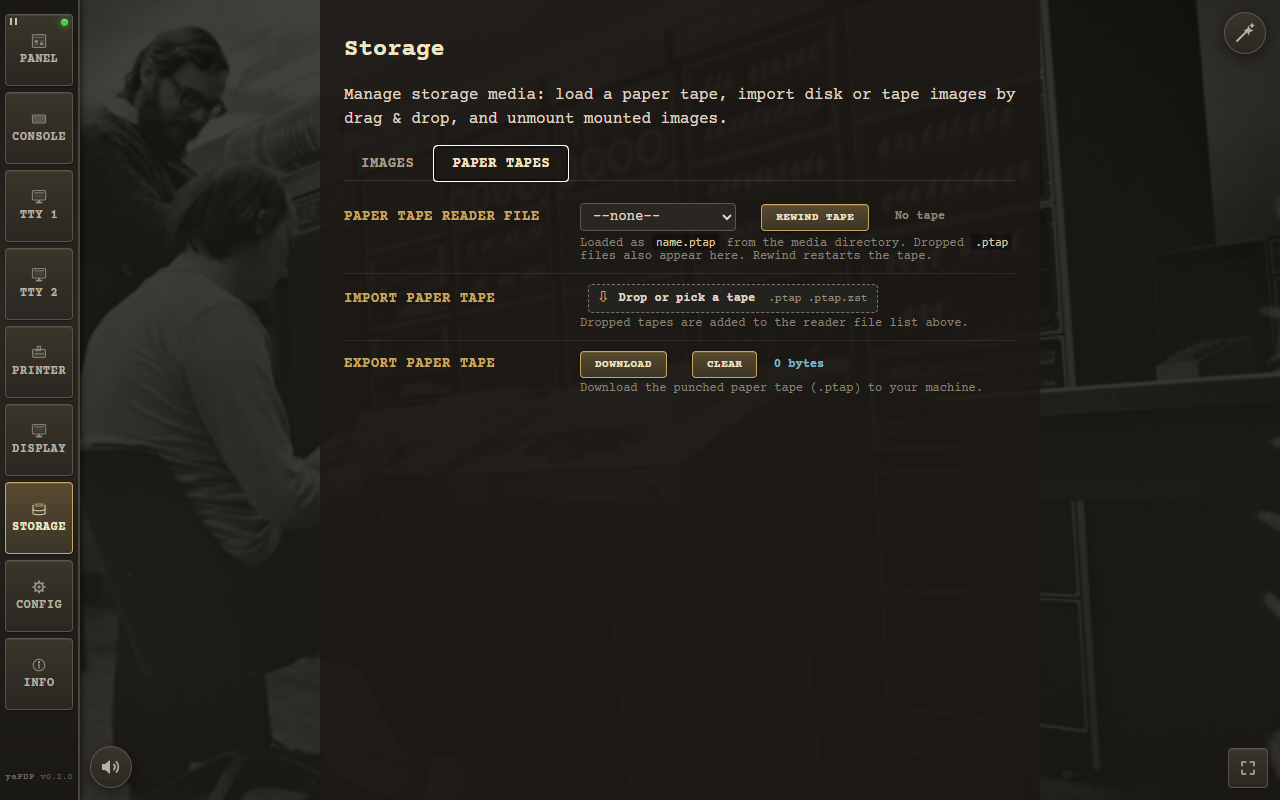
Страница Storage, вкладка Paper Tapes: выбор файла для читателя, зона перетаскивания .ptap и экспорт перфорированной ленты.
Вкладка Paper Tapes:
- Paper tape reader file. Селектор для читателя (
#ptr) со лентами, входящими в эту сборку — BASIC-11 V007A, ODT-11X-V004A, ED-11-V004B, Lunar Lander и загрузчик, — плюс любые.ptap, которые вы бросили. Загрузите одну и запустите командойBOOT PR. - Rewind tape и состояние ленты. Индикатор рядом с кнопкой показывает, загружена ли лента и насколько читатель продвинулся по ней; Rewind tape возвращает её к первому кадру — именно это делает гость при перезапуске чтения.
- Import paper tape. Небольшая зона перетаскивания, принимающая
.ptapи.ptap.zst— брошенные ленты добавляются в селектор файлов читателя. - Export paper tape. Буфер перфоратора заполняется байтами, которые эхо-выводит консоль, и счётчик показывает, сколько уже на ленте. Download сохраняет её как
.ptap; Clear очищает буфер для следующей ленты.
Примечание: читатель перфоленты управляется байтами консоли — каждый байт, эхо-выведенный в консоль, пробивает соответствующую строку отверстий на перфоленте ASR.
Состояние машины (кнопка STATE)
Круглая кнопка STATE (левый верхний угол, справа от REBOOT) открывает диалог состояния машины — это полное сохранение и восстановление эмулируемого PDP-11, а не только процессора: регистры, память, каждое устройство ввода-вывода (консоль, терминалы, принтер, диски, лента и перфоратор/читатель перфоленты), бумага в телетайпе и LP11, содержимое экранов видеотерминалов (и VT52, и VT100) и даже картинка на векторном дисплее VT11. По сути это файл сохранения всей машины.
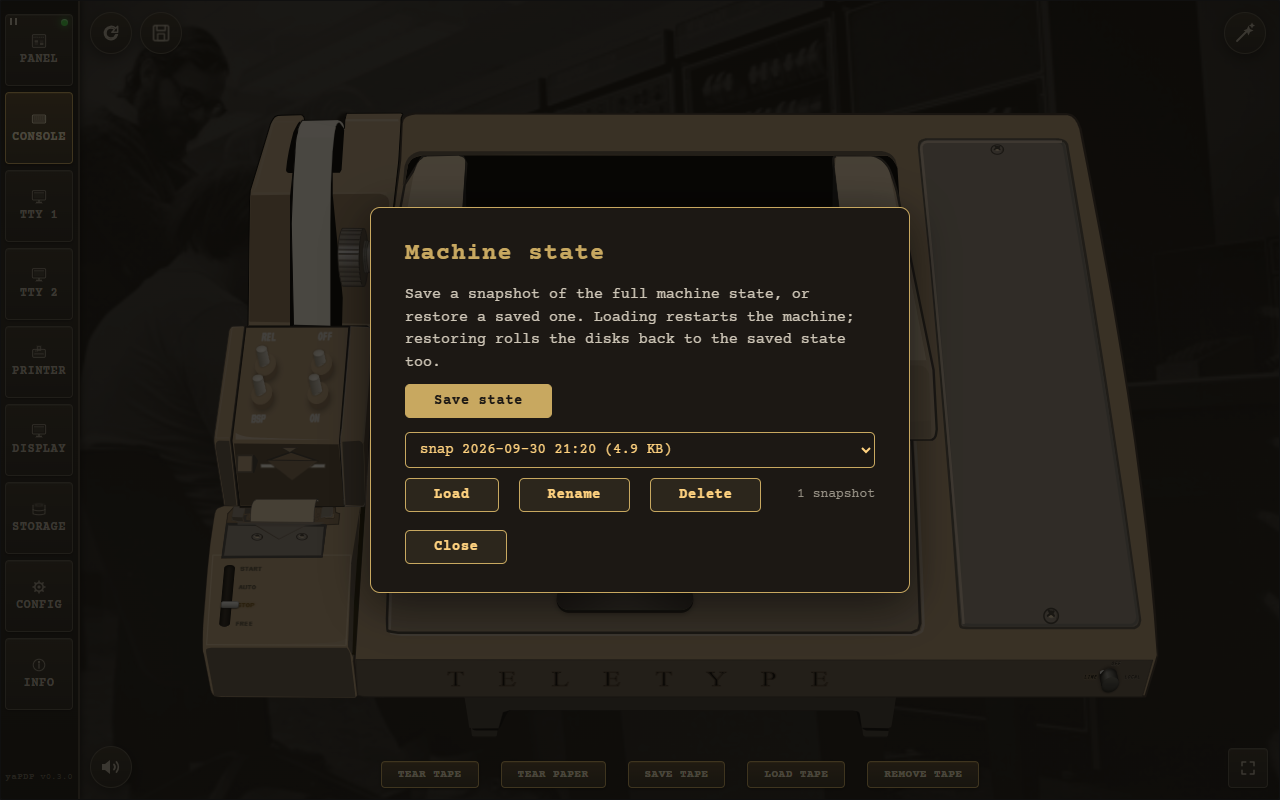
Диалог состояния машины с одним только что сохранённым состоянием.
- Save state — сохраняет машину ровно в том виде, в котором она сейчас, под автоматически созданным именем (дата и время). Аппаратная конфигурация входит в состояние: при восстановлении заново применяются тип консоли, пользовательские терминалы, принтер и дисплей VT11, а машина перезапускается им в соответствие.
- Load — восстанавливает выбранное состояние и перезапускает машину; сначала запрашивается подтверждение. Состояния, сохранённые более старыми версиями эмулятора, продолжают работать.
- Rename / Delete — упорядочить список или удалить состояния; счётчик рядом со списком показывает, сколько состояний сохранено.
Кнопка STATE повторяет логику REBOOT и доступна на страницах Panel, Console (телетайп, VT52 или VT100) и TTY. Состояния хранятся в IndexedDB браузера и переживают перезагрузки и сессии.
Конфигурация (страница Config)
Страница Config управляет эмулируемыми периферийными устройствами, и её настройки сохраняются между сессиями. Форма разделена на четыре вкладки, действия Apply и Restore defaults находятся на панели под вкладками:
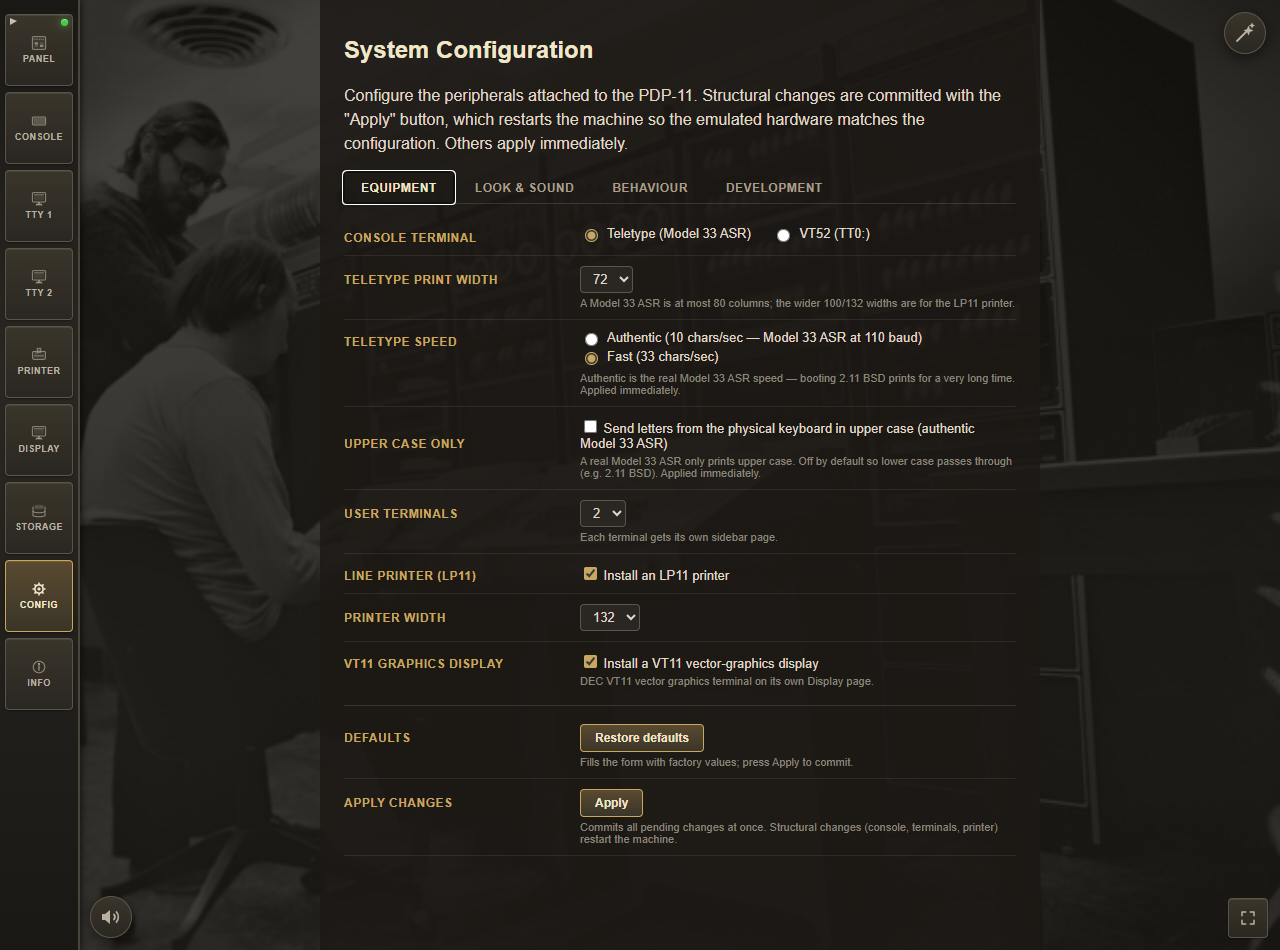
Оборудование
- Console terminal — консоль оператора (tty0): телетайп Model 33 ASR, DECscope VT52 или DEC VT100.
- User terminals — два пользовательских терминала (TTY 1 / TTY 2), каждый
None | VT52 | VT100и у каждого своя страница в боковой панели; число терминалов выводится из двух селектов, а TT2 можно заполнить только после TT1. - Line printer (LP11) — установить анимированный построчный принтер LP11 на отдельной странице Printer.
- VT11 graphics display — установить терминал векторной графики DEC VT11 на отдельной странице Display.
- Teletype print width — 72 или 80 колонок для консоли Model 33 ASR (телетайп — машина не более чем на 80 колонок).
- Printer width — 72/80/100/132 колонки для страницы принтера LP11.
- Teletype speed — authentic (настоящий Model 33 ASR на 110 бод, ~10 знаков/с) или fast — ускоренный темп для разработки.
- Upper Case Only — отправлять буквы с физической клавиатуры в верхнем регистре (аутентичный Model 33 ASR); по умолчанию выключено, чтобы проходил нижний регистр (например, имена файлов в 2.11 BSD).
- Force PDP Output Uppercase — печатать вывод машины в верхнем регистре (аутентичный Model 33 ASR, который не умеет печатать строчные); по умолчанию включено. Перфолента сохраняет исходный код, а видеотерминал (VT52 или VT100) не затрагивается вовсе — оба печатают оба регистра.
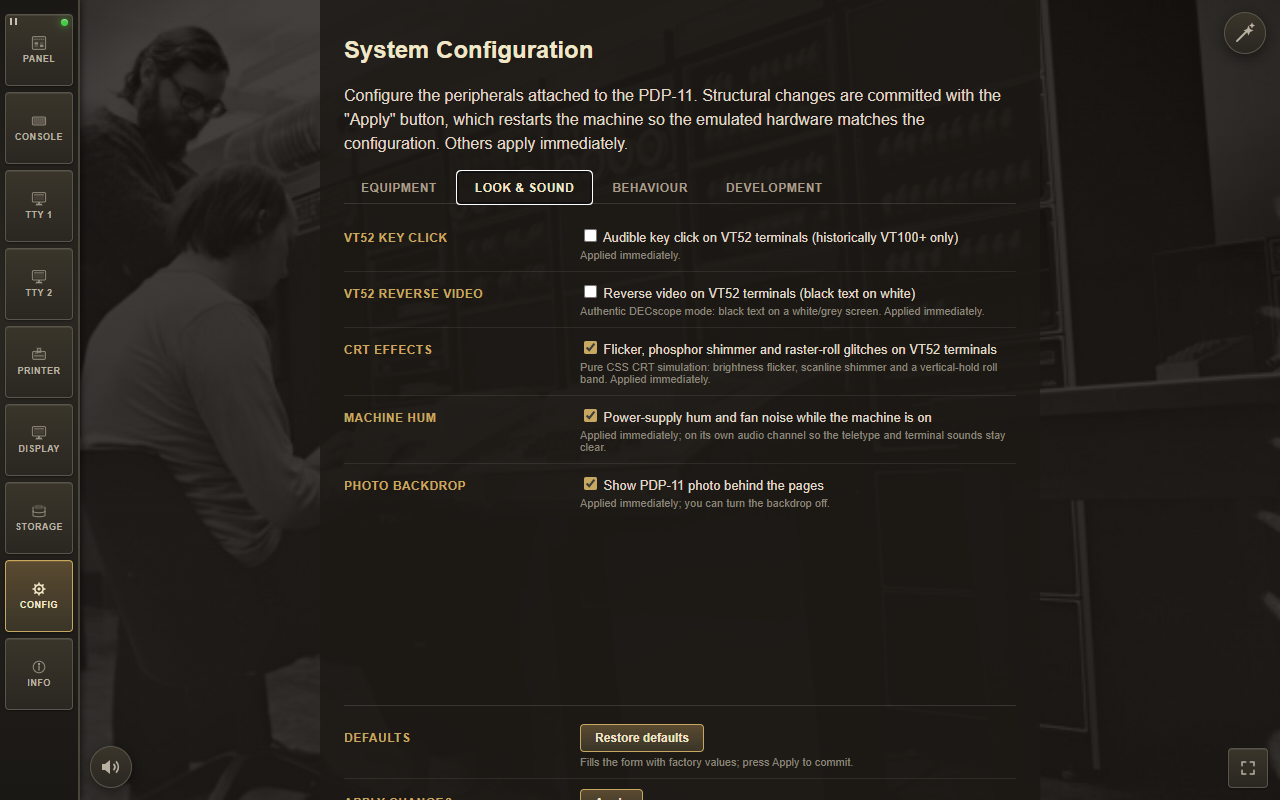
Вид и звук
- VT100 key click — звуковая отдача нажатия клавиш на терминалах VT100; клавиатура DECscope была механической и щёлкать ей нечем, поэтому поле гаснет, когда VT100 не установлен.
- VT100 phosphor — трубка VT100: P4 белый (люминофор, с которым он выпускался) или P1 зелёный. DECscope жёстко привязан к P4 — с другим он никогда не продавался.
- VT52 reverse video — исторический режим обратного видео DECscope: чёрный текст на белом. Это собственный переключатель DECscope; VT100 показывает инверсный текст только когда программа просит об этом атрибутом SGR 7.
- CRT effects — чисто CSS-имитация CRT: мерцание яркости, дрожание люминофора и полоса вертикального срыва.
- Machine hum — фоновый гул блока питания и шум вентилятора, пока машина включена.
- Photo backdrop — показывать фотографию машинного зала PDP-11 за страницами.
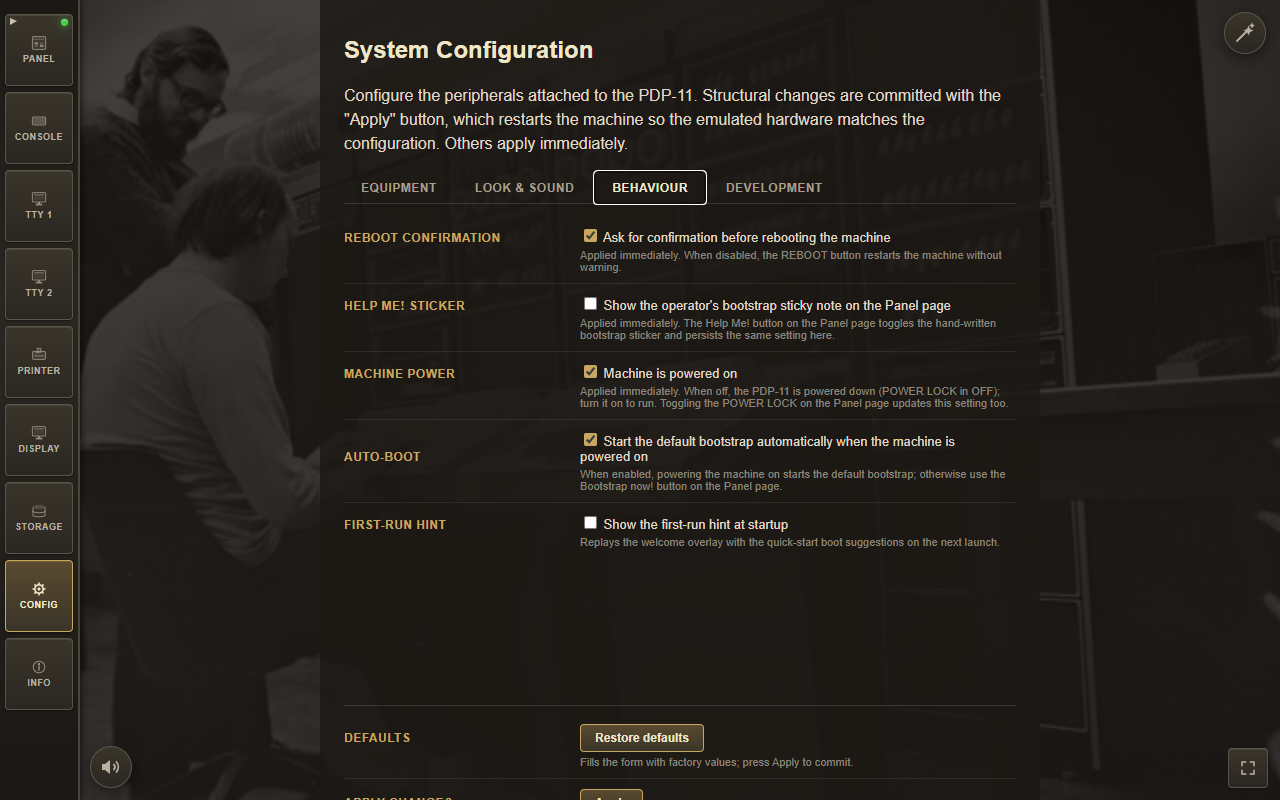
Поведение
- Reboot confirmation — спрашивать перед перезагрузкой машины; опцию «Don't show this warning anymore» можно вернуть здесь в любой момент.
- Help Me! sticker — показывать рукописную памятку оператора о загрузчике на странице Panel.
- Machine power — машина включена; выключение обесточивает PDP-11 (POWER LOCK в положении off).
- Auto-boot — автоматически запускать загрузку по умолчанию при включении или перезагрузке машины. В диалоге подтверждения перезагрузки есть ярлык к этой опции (её галочка «Start the default bootstrap automatically after reboot»).
- First-run hint — повторить приветственный оверлей первого запуска с подсказками по быстрому запуску при следующем входе.
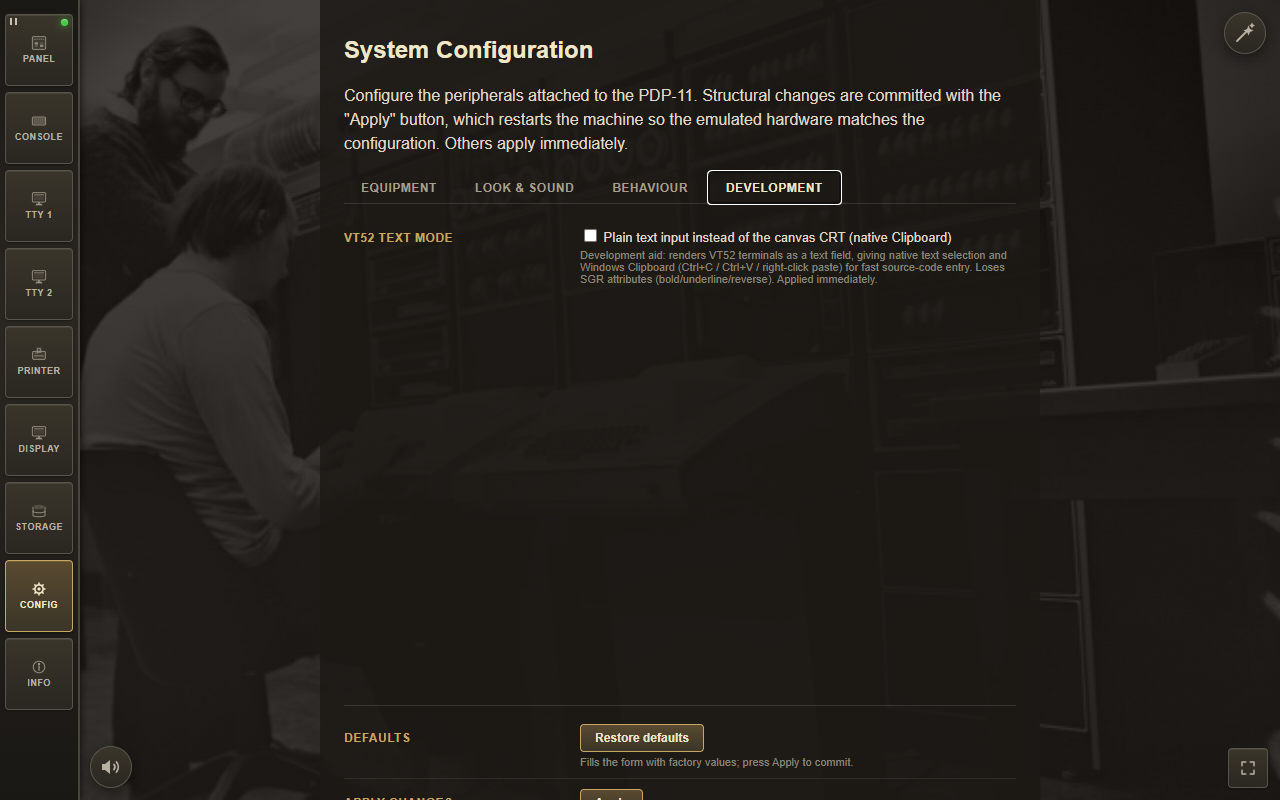
Разработка
- Plain text input instead of the canvas CRT — выводить терминал как текстовое поле вместо canvas CRT, что даёт нативное выделение текста и Windows Clipboard (Ctrl+C / Ctrl+V / вставка правой кнопкой) для быстрого ввода исходного кода; при этом теряются атрибуты SGR (жирный/подчёркивание/инверсия). Действует на страницу, поэтому так выводятся и VT52, и VT100.
Уход со страницы Config с неприменёнными изменениями запрашивает подтверждение, так что ничего не теряется молча:
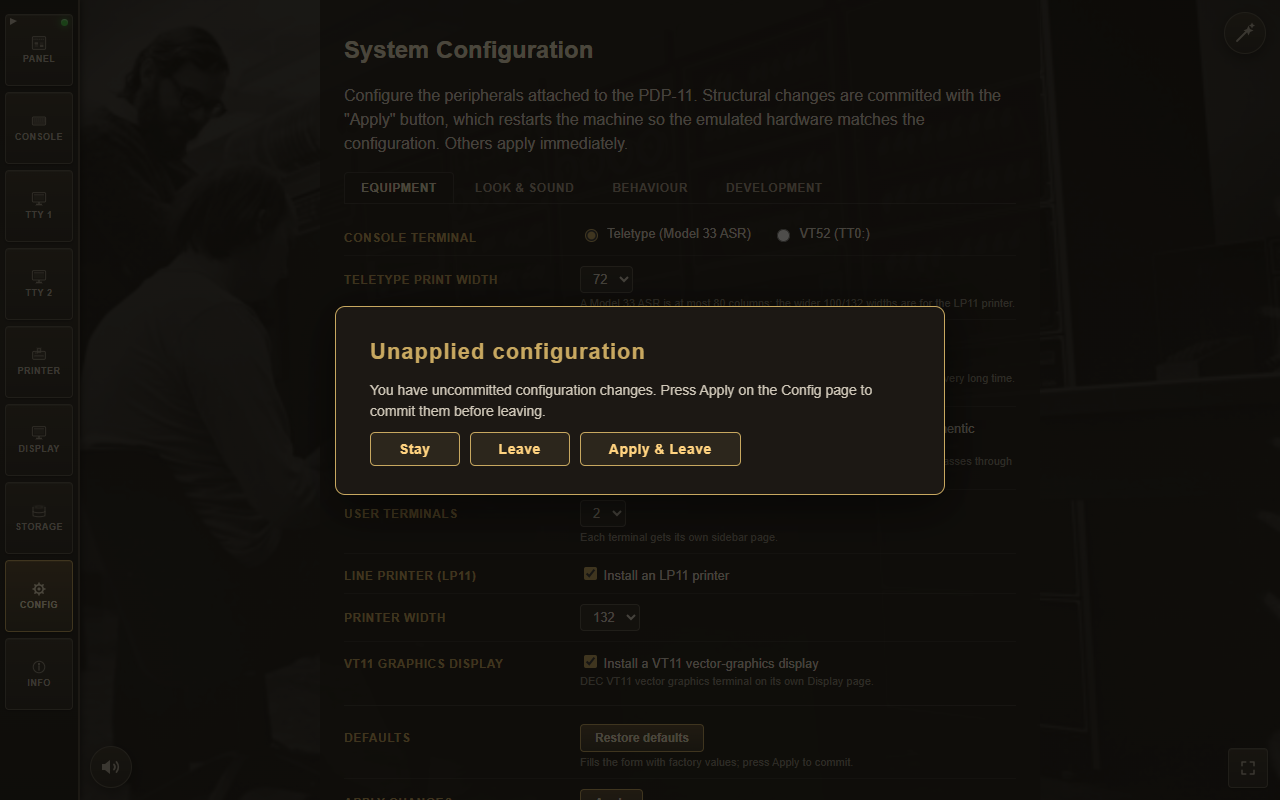
Эмулятор предупреждает перед уходом со страницы Config с неприменёнными изменениями.
Структурные изменения (тип консоли, терминалы, принтер, дисплей VT11) применяются кнопкой Apply, которая перезапускает машину, чтобы эмулируемое оборудование совпало с конфигурацией. Ширина печати, скорость телетайпа, флаги Upper Case Only и Force PDP Output Uppercase, щелчок клавиш, обратное видео, эффекты CRT, текстовый режим VT52, гул машины и фотография-фон применяются сразу. Restore defaults заполняет форму заводскими значениями (применяются кнопкой Apply); четыре «живые» опции BEHAVIOUR — Reboot confirmation, Help Me! sticker, Machine power и Auto-boot — сбрасываются к заводским сразу, не дожидаясь Apply (машина при этом выключается, так как заводское состояние — off).
Гул синтезируется через Web Audio на отдельном звуковом канале, поэтому он никогда не перебивает звуки телетайпа/принтера или щелчок клавиш VT100.
Гостевые операционные системы
Эмулятор поставляется с готовыми к загрузке образами дисков и лент. Просто наберите boot на приглашении @ — или выберите нужный с помощью волшебной палочки.
В сборке с урезанным набором образов (например, настольный вариант Minimal) строки, чей образ не поставляется, затемнены и помечены image not in this build — таблица показывает ровно то, что здесь можно загрузить.
| Disk | Operating System | Boot Command | What Happens | Credentials |
|---|---|---|---|---|
| RK0 | Unix V5 | boot rk0 | unix → войти как root | root |
| RK1 | RT-11 v4.0 | BOOT RK1 | загружается сразу в монитор RT-11 | |
| RK2 | RSTS V06C-03 | BOOT RK2 | мастер вводит START на приглашение Option: | |
| RK3 | XXDP (diagnostics) | BOOT RK3 | полевая диагностическая система DEC | |
| RK4 | RT-11 3B Distribution | BOOT RK4 | дистрибутив базовой версии RT-11 | |
| TM0 | RSTS 4B-17 (tape) | BOOT TM0 | следуйте процедуре восстановления ROLLIN | |
| RL0 | BSD 2.9 | boot rl0 | rl(0,0)rlunix → CTRL/D → логин root | root |
| RL1 | RSX-11M v3.2 | BOOT RL1 | автостарт; введите дату по запросу | |
| RL2 | RSTS/E v7.0 | BOOT RL2 | мастер вводит START на приглашение Option: | |
| RL3 | XXDP (extended) | BOOT RL3 | расширенная библиотека тестов XXDP | |
| RP0 | ULTRIX-11 V3.1 | boot rp0 | загружается в однопользовательский режим (multi-user — известный баг эмулятора) | |
| RP1 | BSD 2.11 | boot rp1 | автозагрузка в многопользовательский режим, логин root (без пароля) | root (no password) |
| RP2 | RSTS/E v9.6 | BOOT RP2 | загружается до запроса даты; далее 11,70 / PDP | 11,70 (PDP) |
| RP3 | RSX-11M v4.6 | BOOT RP3 | автостарт; введите дату и время по запросу | |
| RP4 | RSTS/E v10.1 | BOOT RP4 | загружается до запроса даты; далее 11,70 / PDP | 11,70 (PDP) |
Кнопки, сочетания клавиш и индикаторы
Переключение страниц
Боковая панель переключает между страницами:
- Panel — пультовая панель с тумблерами и светодиодами.
- Console — консоль оператора: телетайп Model 33 ASR либо DECscope VT52 / DEC VT100, когда консольный терминал — видеотерминал.
- TTY 1 / TTY 2 — пользовательские видеотерминалы (VT52 или VT100), показываются только если настроены.
- Printer — страница построчного принтера LP11, показывается только если настроен.
- Display — страница векторного CRT VT11, показывается только если настроен.
- Storage — носители в двух вкладках: Images (зона перетаскивания, смонтированные образы) и Paper Tapes (читатель, экспорт перфоратора).
- Config — настройка эмулируемых периферийных устройств (сохраняется между сессиями).
- Info — подробные инструкции, справочник по ОС и блок About (версия, сайт, автор и лицензия; маркер версии внизу боковой панели открывает эту страницу).
Плавающие элементы управления
| Элемент | Где | Что делает |
|---|---|---|
 Волшебная палочка Волшебная палочка |
Правый верхний угол (все страницы, кроме Info) | Список быстрого запуска — выбирает гостевую ОС, перенастраивает, перезагружает и вводит загрузку/логин. См. Быстрый старт. |
 Перезагрузка Перезагрузка |
Левый верхний угол, справа от боковой панели | Круглая кнопка со значком рестарта. Перезапускает машину; при включённом Auto-boot загружает и встроенный загрузчик по умолчанию. По умолчанию сначала запрашивается подтверждение, с опцией «Don't show this warning anymore». Без Auto-boot после перезагрузки машина останавливается. |
 Без звука (Mute) Без звука (Mute) |
Левый нижний угол, справа от боковой панели | Круглая кнопка, выключающая все звуки разом — гул, телетайп/LP11, подача и отрыв бумаги, щелчки клавиш и звонок. Состояние сохраняется вместе с остальной конфигурацией. |
 Полноэкранный режим Полноэкранный режим |
Правый нижний угол окна | Плавающая кнопка, скрывающая интерфейс браузера и системы (адресную строку, рамку окна ОС, панель задач), не трогая интерфейс эмулятора. Нажмите ещё раз или Esc, чтобы вернуться. |
 Масштаб терминала Масштаб терминала |
Правый нижний угол, слева от кнопки полного экрана | Плавающая кнопка, скрывающая корпус терминала и увеличивающая экран до максимального размера 4:3, какой позволяет окно. Состояние запоминается для каждого терминала. |
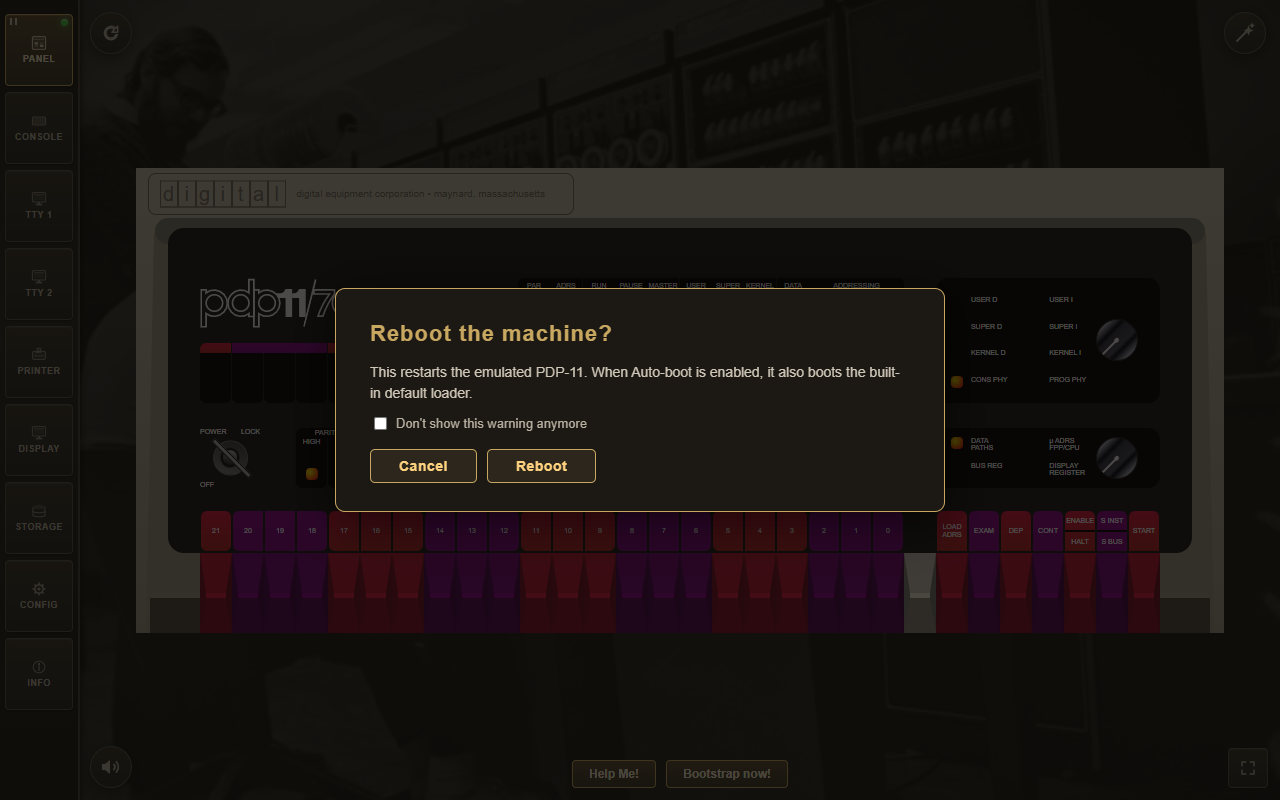
Кнопка REBOOT по умолчанию запрашивает подтверждение: в диалоге есть ярлык Auto-boot (Start the default bootstrap automatically after reboot) и опция «Don't show this warning anymore».
Индикаторы активности на боковой панели
У каждой кнопки вывода в боковой панели есть маленький мигающий зелёный светодиод в правом верхнем углу: он пульсирует, пока PDP-11 пишет вывод в эту консоль/терминал (а на кнопке Printer мигает всё время задания печати), и гаснет примерно через полсекунды после прекращения вывода.
Устранение неполадок
Образ не загружается
Если образ гостевой ОС не удаётся получить целиком — большой образ BSD, оборванный хостингом на середине загрузки, или образ, которого нет в сборке Minimal, — эмулятор не зависает молча. Диалог в том же общем стиле, что и подсказка первого запуска, объясняет, что образ неполный, и предлагает кнопку Open Storage, которая сразу переходит к зоне перетаскивания, чтобы вы вручную бросили туда скачанный файл.
Формулировка подстраивается под окружение: страница, открытая как локальный file://, объясняет, что браузер блокирует загрузку каталога с медиа (и предлагает локальный веб-сервер), а сборка Tauri Minimal объясняет, что образ не входит в поставку, и указывает на зону перетаскивания.
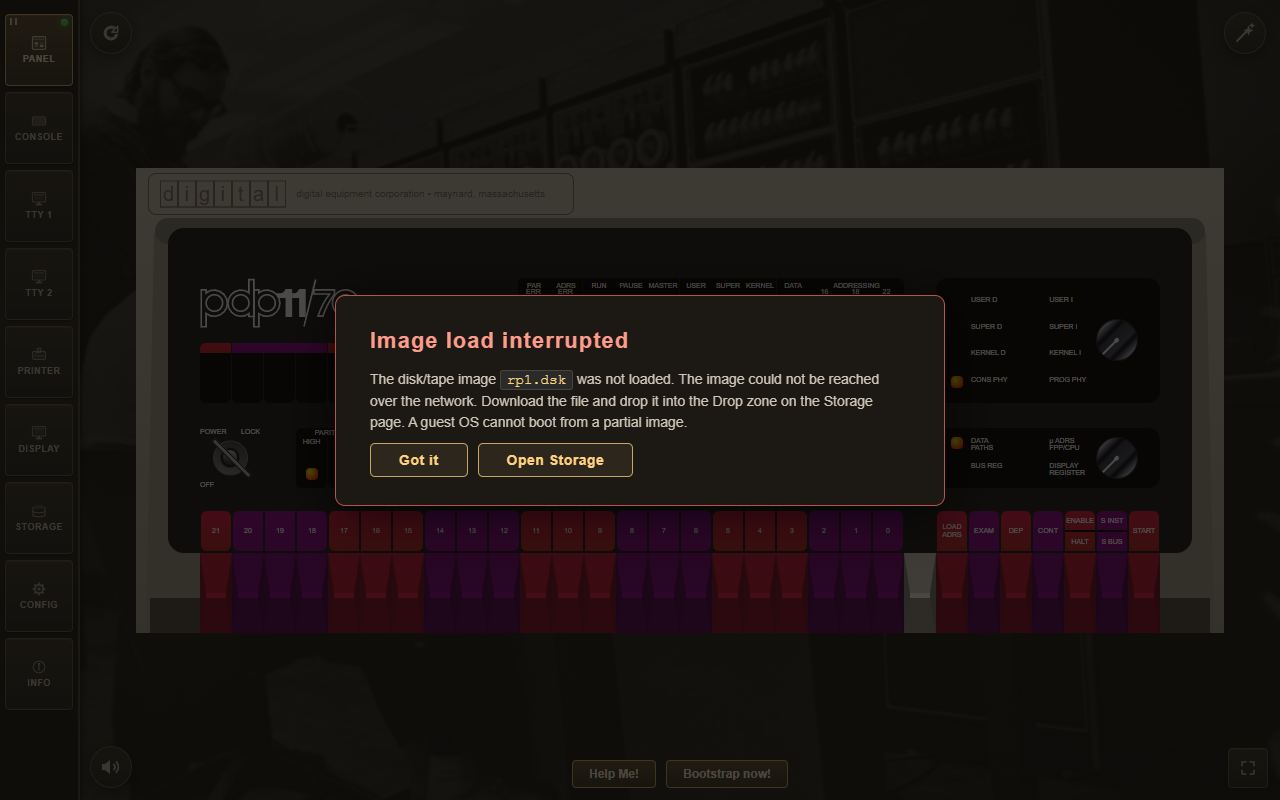
Неполный образ вызывает этот диалог с ярлыком Open Storage.
Снапшот отклонён после обновления образа
Снапшот хранит память и регистры машины, а не сам образ диска: при восстановлении он накладывается на тот диск, который эмулятор поставляет сейчас. Если образ с тех пор обновили, они перестают совпадать — файловая система гостя в памяти перестаёт описывать лежащий под ней диск, и это проявляется как повреждённая файловая система, а не как что-то очевидное.
Эмулятор это обнаруживает и отказывается восстанавливать снапшот вместо того, чтобы испортить диск. Он называет образ и обе сборки и предлагает удалить снапшот:
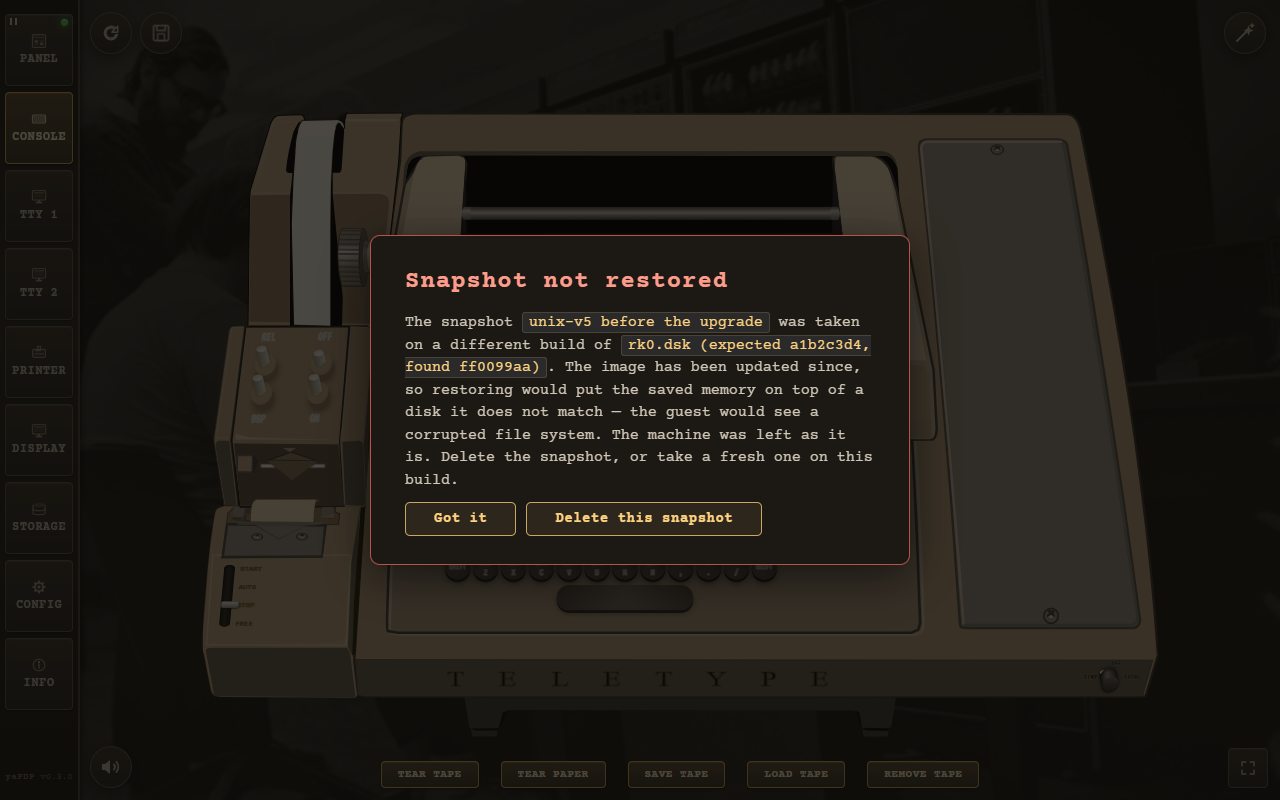
Снапшот снят на другой сборке диска: он не восстанавливается, и его можно удалить прямо отсюда.
Сделайте новый снапшот на текущей сборке или удалите устаревший — перенести снапшот на диск, с которого он не снимался, нельзя.
Настольное приложение
Предпочитаете нативное приложение? Тот же эмулятор упакован как офлайн-приложение для Windows x64 и Linux на Tauri. Доступны два варианта установщика:
| Вариант | Что содержит | Примечания |
|---|---|---|
| Minimal | rk0 (Unix V5), rk1 (RT-11), bootcode и демонстрационные перфоленты (BASIC-11, ODT-11, ED-11, Lunar Lander) | Примерно 19 МБ в Windows. Загружаемый файл — это само приложение, вместе с графикой и звуком, а встроенные образы добавляют около 1 МБ. Все остальные образы перетаскиваются в окно во время работы. |
| Full | все образы — диски RK/RL/RP/RA, ленты TM, все перфоленты | Примерно 103 МБ в Windows, зато все пятнадцать загрузочных образов загружаются офлайн без единого лишнего шага. |
Для Linux размер инсталляции для всех конфигураций может быть существенно больше (зависит от формата).